안녕하세요!
지난 시간까지는 크리에이티브한 영상이나 음악을 만드는 방법에 대해 얘기했었잖아요? 그런데 오늘은 좀 더 현실적으로, 바로 써먹을 수 있는 ‘생산성 도구’를 가져왔어요!
직장인이나 대학생이라면 한 번쯤은 피할 수 없는 운명, 바로 프레젠테이션, 일명 PPT죠. 솔직히 내용 정리하기도 버거운데, 폰트 고르고 줄 맞추고, 무료 이미지는 또 어디서 찾나 몇 시간씩 허비해보신 적 있으시죠? ㅠㅠ 저도 예전에 PPT 만들다가 밤 새운 적, 한두 번이 아니었거든요.
근데 이제 그런 힘든 작업, 더 이상 안 하셔도 돼요! 2026년인 지금은 ‘감마’라는 AI가 다 알아서 해줍니다.
“에이, 그냥 템플릿만 추천해 주는 거 아니야?”라고 생각하실 수도 있는데요, 절대 아니에요! 감마는 우리가 “AI 마케팅 전략에 대해 써줘”라고 한마디만 던지면, 스스로 목차를 짜고, 내용도 척척 채우고, 그에 맞는 이미지까지 만들어서 깔끔하게 PPT로 만들어주거든요. 진짜 비서 한 명 두는 느낌이랄까요?
그래서 오늘은 이 똑똑한 감마를 무료로 바로 써먹는 방법, 그리고 만든 파일을 파워포인트(PPT)로 저장하는 꿀팁까지 한 번에 정리해드릴게요! 궁금하시죠? 지금부터 같이 알아봐요 🙂
1. 감마(Gamma) AI, 대체 뭐가 좋은가요?
제가 써보고 제일 놀랐던 점 3가지예요.
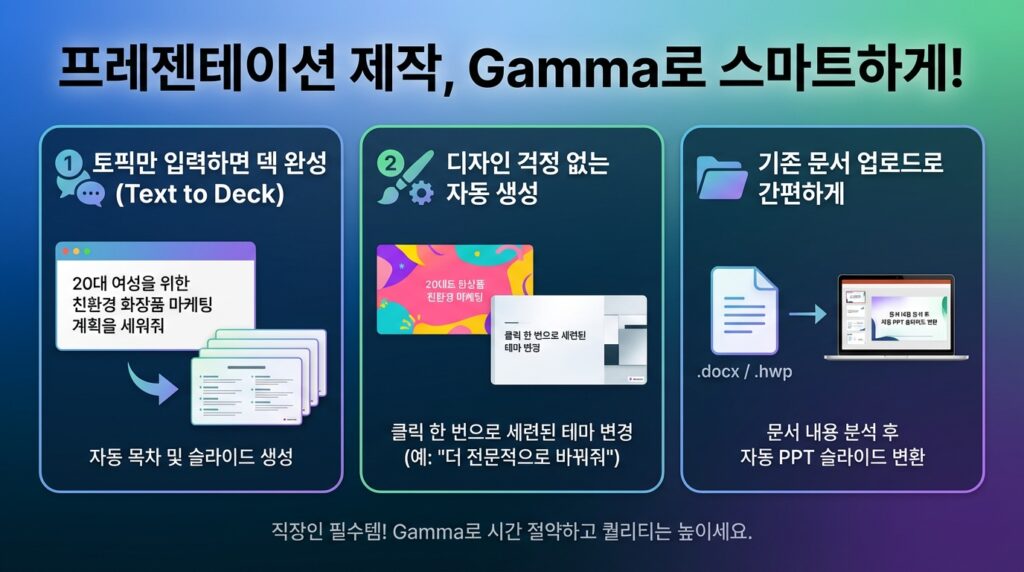
① 주제만 주면 끝 (Text to Deck)
그냥 채팅창에 “20대 여성을 타겟으로 한 친환경 화장품 마케팅 기획안 만들어줘”라고 한 줄만 치면 돼요. 그럼 AI가 서론-본론-결론 목차를 잡고 슬라이드를 만들어줍니다.
② 디자인 걱정 NO
우리는 ‘내용’만 고민하면 돼요. 디자인은 감마가 알아서 세련된 요즘 스타일로 잡아줍니다. 마음에 안 들면 “좀 더 전문적인 느낌으로 바꿔줘”라고 클릭 한 번만 하면 전체 테마가 싹 바뀝니다.
③ 문서 업로드 가능
이미 워드나 한글로 써놓은 보고서가 있다면? 그 파일을 업로드만 하세요. 감마가 내용을 분석해서 자동으로 PPT 슬라이드로 변환해 줍니다. (이거 진짜 직장인 꿀기능이에요!)
2. 1분 만에 PPT 만드는 법
백문이 불여일견! 지금 바로 사이트 접속해서 따라 해보세요. 구글 아이디로 로그인하면 무료 크레딧을 줍니다.
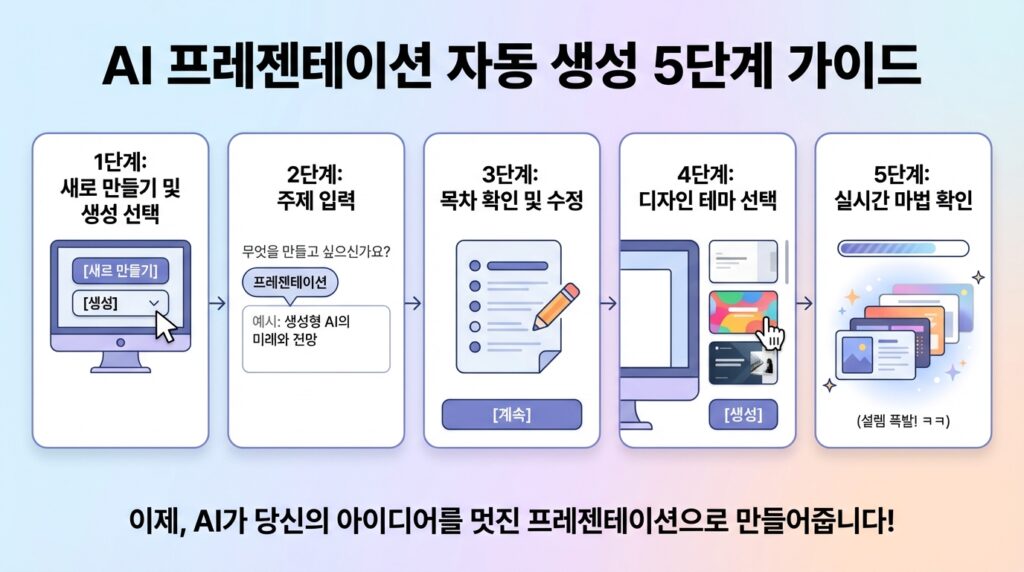
- 새로 만들기 (Create new): 로그인 후 [새로 만들기] 버튼을 누르고 [생성(Generate)]을 선택하세요.
- 주제 입력: 무엇을 만들 건지 물어볼 거예요. ‘프레젠테이션’을 선택하고 주제를 입력하세요. (예: 생성형 AI의 미래와 전망)
- 목차 확인: AI가 개요(목차)를 먼저 보여줍니다. 수정할 게 있으면 고치고, 없으면 [계속(Continue)]을 누르세요.
- 테마 선택: 오른쪽에 디자인 테마들이 쫙 뜹니다. 마음에 드는 걸 고르고 [생성] 버튼을 누르면?
- 마법 감상: 실시간으로 슬라이드가 촤르륵 만들어지는 걸 구경만 하시면 됩니다. (이때 희열이 장난 아니에요 ㅋㅋ)
3. 한국인 필수! 사용 꿀팁 3가지
감마가 외국 툴이다 보니 처음에 좀 당황스러운 부분이 있을 수 있어요. 제가 해결책을 알려드릴게요.
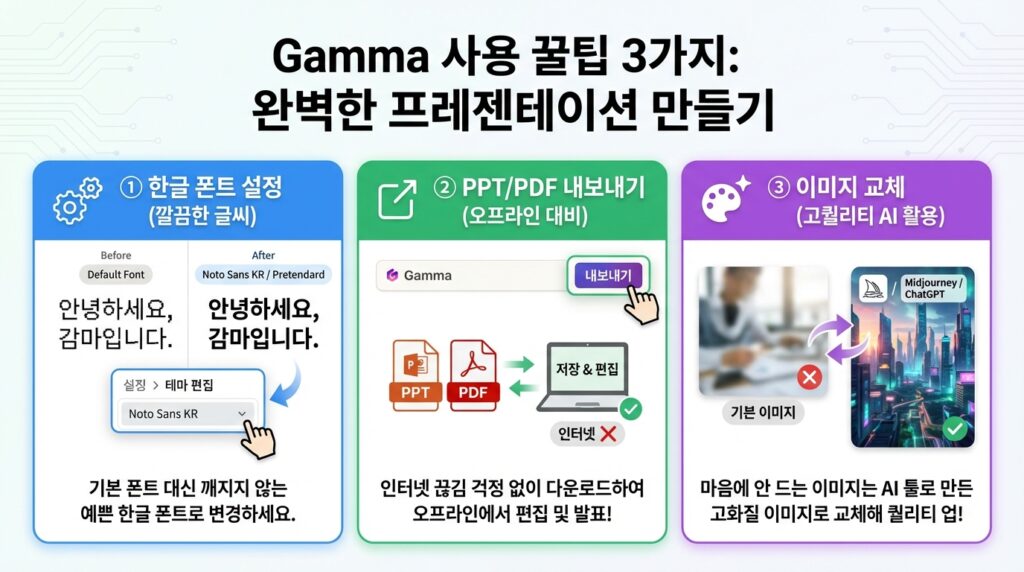
① 한글 폰트 설정하기
기본 설정대로 하면 한글이 좀 안 예쁘게 나올 수 있어요. 설정 메뉴에서 [테마 편집]으로 들어가서, 폰트를 ‘Noto Sans KR’이나 ‘Pretendard’ 같은 한글 지원 폰트로 바꿔주세요. 그래야 깨지지 않고 깔끔하게 나옵니다.
② 파워포인트(PPT)로 내보내기
감마 웹사이트에서만 보여주면 발표할 때 인터넷 끊기면 큰일 나잖아요? 우측 상단 [내보내기(Export)] 버튼을 누르면 ‘PowerPoint’나 ‘PDF’ 파일로 저장할 수 있습니다. 다운로드 받아서 회사 컴퓨터에서 수정도 가능해요!
③ 이미지 수정은 미드저니로?
감마가 넣어주는 이미지도 괜찮지만, 우리가 배운 게 있잖아요? ㅋㅋ 마음에 안 드는 이미지가 있다면, 미드저니나 챗GPT로 고퀄리티 이미지를 따로 만들어서 갈아끼우면 훨씬 완성도가 높아집니다.
4. 가격은? 무료로 쓸 수 있나요?
회원가입하면 기본적으로 400 크레딧을 줍니다. PPT 하나 만드는 데 보통 40 크레딧 정도 드니까, 약 10개 정도는 공짜로 만들 수 있어요.
[무료 크레딧 더 얻는 법] 친구 초대를 하면 크레딧을 더 줍니다. 회사 동료나 친구들한테 “이거 쩔더라” 하고 링크 보내주세요. 서로 윈윈입니다. ㅋㅋ
만약 매일매일 PPT를 만들어야 하는 직업이라면, 월 8달러(약 1만 원)짜리 유료 플랜을 쓰면 ‘Created with Gamma’ 워터마크도 지울 수 있고 무제한 생성이 가능하니까 고려해 보세요.
5. 마무리하며
자, 오늘은 직장인과 대학생들의 구세주 같은 존재, 바로 PPT 자동 제작 AI인 감마에 대해 이야기해봤어요.
이제 그 빈 화면 앞에 앉아서 “아.. 첫 줄 뭘로 시작하지?” 하면서 머리 쥐어뜯지 않아도 됩니다! 일단 감마한테 초안 좀 부탁해놓고, 우리는 슬쩍 커피 한 잔 하면서 내용만 살짝살짝 다듬으면 되거든요.
야근할 시간에 운동도 좀 하고, 과제한다고 붙잡혀 있을 시간에 친구들도 만나고! AI가 만들어주는 여유, 여러분도 꼭 한 번 누려보셨으면 좋겠어요.ㅎㅎ
자, 이렇게 해서 문서 작업까지 마스터했잖아요? 그런데 여러분, 혹시 사업을 하시거나 유튜브를 하신다면, 나만의 ‘간판’ 하나쯤은 필요하지 않을까요?
그럼, 다음 글에서 또 만나요! 다들 오늘은 꼭 칼퇴하시고요~ 안녕!
참고: 감마(Gamma)의 무료 정책이나 크레딧 시스템은 수시로 변경될 수 있으니 사용 전 꼭 확인해 보세요!