
AI 그림 스타일 바꾸는 법, 이것만 알면 끝입니다. 사진 같은 그림이 지겨우신가요? 스튜디오 지브리, 유화, 픽셀 아트 등 단어 하나로 화풍을 180도 바꾸는 프롬프트 꿀팁을 공개합니다.

안녕하세요!
벌써 시리즈가 5탄까지 왔네요. 여기까지 따라오신 분들은 이제 어디 가서 “나 AI 좀 다룬다”라고 명함 내미셔도 됩니다. ㅋㅋ
저번 시간에 조명(Lighting)으로 영화 같은 분위기 내는 법 알려드렸는데, 다들 잘 써먹고 계시죠? 근데 하다 보면 이런 갈증이 생길 때가 있어요.
“아니, 사진 같은 거 말고.. 좀 감성적인 그림은 안 되나?” “웹툰이나 애니메이션 느낌을 내고 싶은데..”
그럴 때 필요한 게 바로 오늘 배울 AI 그림 스타일 바꾸는 법입니다. AI는 미술관에 있는 모든 그림 스타일을 학습했기 때문에, 우리가 “반 고흐 스타일로 그려줘”라고 하면 진짜 반 고흐가 환생한 것처럼 그려줍니다.
이 AI 그림 스타일 바꾸는 법만 마스터하면, 똑같은 주제 하나로 수십 가지 다른 느낌을 낼 수 있어요. 블로그 썸네일을 웹툰처럼 만들 수도 있고, 프로필 사진을 분위기 있는 유화로 바꿀 수도 있죠.
자, 그럼 오늘은 가장 인기 있는 3가지 스타일(애니메이션, 회화, 레트로)을 AI 그림 스타일 바꾸는 법으로 어떻게 구현하는지 툴별로 아주 상세하게 알려드릴게요.
1. AI 그림 스타일 바꾸는 법 : 애니메이션 & 만화 (덕심 자극)
아마 AI 그림 하시는 분들 중 절반은 이거 때문에 하실걸요? ㅋㅋ 바로 몽글몽글한 애니메이션 스타일입니다. 특히 ‘지브리’나 ‘신카이 마코토’ 스타일은 실패가 없습니다.
추천 키워드
- Studio Ghibli style (스튜디오 지브리 스타일)
- Anime style (일본 애니메이션 스타일)
- 90s anime style (90년대 레트로 애니 느낌)
- Webtoon style (한국 웹툰 스타일)
실전 프롬프트 예시
[상황] 시골길에서 자전거를 타는 소녀를 감성적인 애니메이션 풍으로 그리고 싶을 때
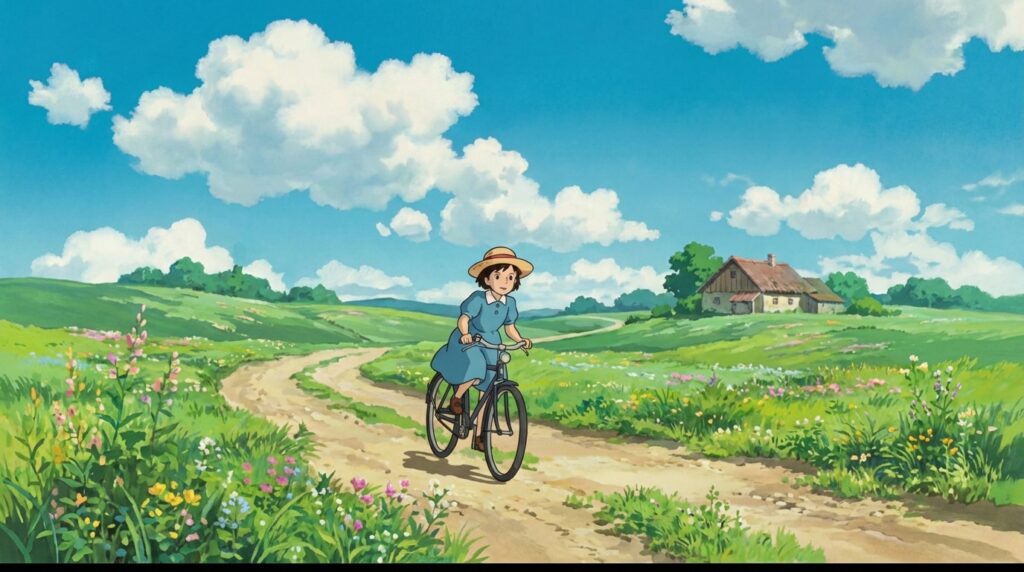
[미드저니 명령어] A girl riding a bicycle on a country road, blue sky, cumulus clouds, Studio Ghibli style, anime style, vivid colors –ar 16:9
[나노바나나 프로(Flow) 명령어] 시골길에서 자전거 타는 소녀 그려줘. 파란 하늘이랑 뭉게구름 배경으로 하고, 스튜디오 지브리 스타일로 몽글몽글하게 그려줘. 색감은 쨍하고 예쁘게 해줘.
[챗GPT (DALL-E 3) 명령어] 일본 애니메이션 영화의 한 장면처럼 그려줘. 화창한 시골길에서 자전거를 타고 가는 소녀야. 특히 ‘스튜디오 지브리’나 ‘신카이 마코토’ 감독 스타일처럼 하늘과 구름을 아주 감성적이고 청량하게 표현해 줘.
이렇게 입력하면 우리가 아는 그 감성 터지는 애니메이션 장면이 뚝딱 나옵니다. 이게 바로 AI 그림 스타일 바꾸는 법의 묘미죠.
2. AI 그림 스타일 바꾸는 법 : 예술적인 회화 (고급진 느낌)
사진은 너무 사실적이라 부담스럽고, 애니는 너무 가벼워 보일 때? 그럴 땐 붓 터치가 살아있는 ‘회화’ 스타일이 딱입니다. 있어 보이는 척하기 제일 좋아요. ㅋㅋ
추천 키워드
- Oil painting (유화: 꾸덕꾸덕한 느낌)
- Watercolor (수채화: 맑고 번지는 느낌)
- Impasto (임파스토: 물감을 두껍게 칠한 질감)
- Pencil sketch (연필 스케치: 심플한 느낌)
실전 프롬프트 예시
[상황] 비 오는 파리의 거리를 분위기 있는 유화로 그리고 싶을 때
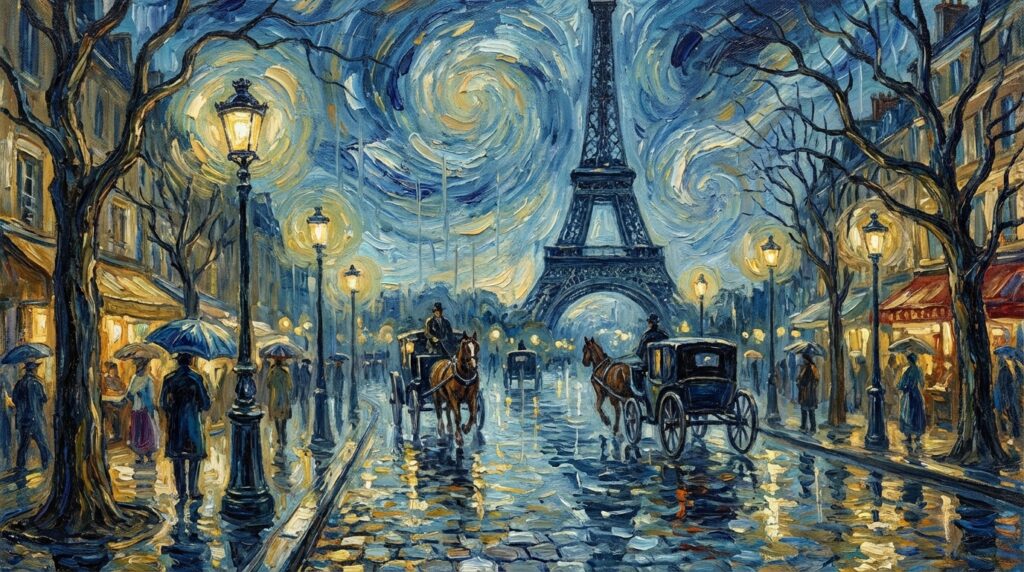
[미드저니 명령어] Street of Paris in the rain, Eiffel Tower in background, oil painting, impasto, thick brush strokes, Vincent Van Gogh style –ar 4:5
[나노바나나 프로(Flow) 명령어] 비 오는 파리 거리랑 에펠탑 배경으로 그려줘. 근데 사진 말고 반 고흐가 그린 것처럼 유화 스타일로 해줘. 붓 자국이 꾸덕꾸덕하게 보이게 임파스토 기법 써줘.
[챗GPT (DALL-E 3) 명령어] 비 오는 파리의 풍경을 유화(Oil painting) 스타일로 그려줘. 반 고흐의 ‘별이 빛나는 밤’처럼 붓 터치가 거칠고 물감의 질감이 느껴지게 표현해 줘. 예술적이고 고독한 분위기를 내줘.
AI 그림 스타일 바꾸는 법 중에서 ‘Oil painting’이나 ‘Watercolor’는 인테리어 액자용 그림 뽑을 때 진짜 유용합니다.
3. AI 그림 스타일 바꾸는 법 : 레트로 픽셀 아트 (힙한 감성)
요즘 힙한 카페나 유튜브 인트로 보면 옛날 오락실 게임 같은 도트 감성 많이 쓰잖아요? 이걸 ‘픽셀 아트’라고 합니다. 이거 만들 줄 알면 진짜 센스쟁이 소리 듣습니다.
추천 키워드
- Pixel art (픽셀 아트)
- 8-bit / 16-bit (8비트/16비트 게임 스타일)
- Dot art (도트 아트)
- Retro game style (레트로 게임 스타일)
실전 프롬프트 예시
[상황] 사이버펑크 도시를 귀여운 게임 배경처럼 만들고 싶을 때
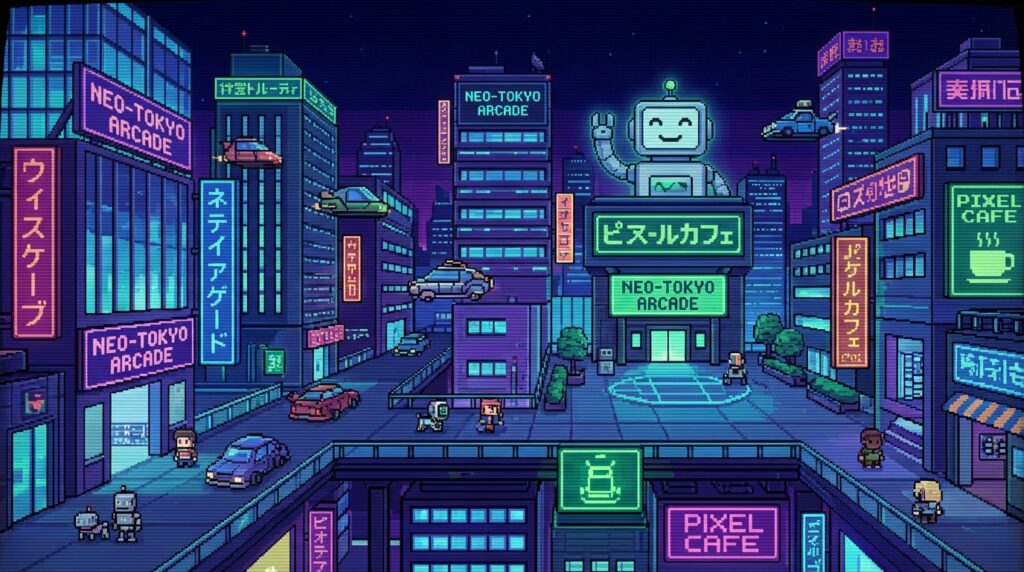
[미드저니 명령어] Cyberpunk city landscape, neon lights, pixel art, 16-bit, retro game style, cute –ar 16:9
[나노바나나 프로(Flow) 명령어] 사이버펑크 도시 야경을 픽셀 아트로 그려줘. 옛날 16비트 게임기에서 나오는 화면처럼 도트 감성 살려줘. 귀엽고 힙하게 부탁해.
[챗GPT (DALL-E 3) 명령어] 옛날 오락실 게임 느낌 나는 ‘픽셀 아트’ 스타일로 사이버펑크 도시를 그려줘. 16비트 도트 그래픽으로 네온사인이나 건물들을 표현해서 레트로하고 힙한 감성을 만들어줘.
AI 그림 스타일 바꾸는 법을 통해 이런 픽셀 아트 하나 뽑아서 카톡 프사 해놓으면 친구들이 “이거 어디서 났냐”고 무조건 물어봅니다. ㅋㅋ
4. 화가 이름만 빌려도 스타일이 바뀐다?
여기서 드리는 AI 그림 스타일 바꾸는 법 특급 꿀팁! 스타일 이름을 잘 모르겠다면, 그냥 유명한 화가 이름을 대세요. AI는 유명한 화가들의 그림체를 다 외우고 있거든요.
- 몽환적이고 싶다? -> by Salvador Dali (살바도르 달리 스타일)
- 화려한 패턴을 원한다? -> by Gustav Klimt (구스타프 클림트 스타일)
- 팝 아트 느낌? -> by Andy Warhol (앤디 워홀 스타일)
그냥 프롬프트 맨 뒤에 by [화가 이름]만 붙여도 그림의 영혼이 바뀝니다. 진짜 신기하죠? ㅋㅋ
5. 마무리하며
자, 오늘은 여러분의 금손력을 폭발시켜 줄 AI 그림 스타일 바꾸는 법에 대해 알아봤습니다.
오늘 배운 지브리, 유화, 픽셀 아트 이 3가지만 자유자재로 다뤄도 만들 수 있는 콘텐츠가 무한대로 늘어납니다. 똑같은 주제라도 스타일에 따라 전혀 다른 작품이 되니까요.
제가 알려드린 AI 그림 스타일 바꾸는 법 예시들 복사해서 챗GPT나 미드저니에 꼭 한번 넣어보세요. 그리고 결과물 나오면 “와, 내가 예술가가 됐네?” 하고 감탄 한번 해주시면 됩니다. ㅎㅎ
근데 여러분, 그림 뽑다 보면 다 좋은데 가끔 손가락이 6개가 나오거나, 얼굴이 뭉개지거나, 원치 않는 이상한 글씨가 박혀서 나올 때 있죠? 이거 진짜 스트레스잖아요. ㅋㅋ
그래서 다음 6탄에서는.. 이런 망한 요소들을 싹 제거해 버리는 네거티브 프롬프트(Negative Prompt) 사용법을 들고 오겠습니다. AI한테 “이건 절대 그리지 마!”라고 명령하는 법이죠. 이거 알면 퀄리티 수직 상승합니다.
그럼 다음 글에서 만나요! 다들 즐거운 창작 생활하세요. 안녕~! ㅎㅎ
참고: 이 글의 모든 예시 이미지는 제가 소개한 AI 그림 스타일 바꾸는 법을 적용해 직접 생성한 결과물입니다.