AI 그림 비율 조절하는 법, 아직도 포토샵으로 자르시나요? 미드저니의 ar 명령어부터 구글 나노바나나 프로(Flow)의 대화형 비율 변경까지, 초보자도 1초 만에 16:9 와이드 화면 만드는 꿀팁을 공개합니다.
안녕하세요! 여러분의 AI 멘토, 블로그 주인장입니다. ㅎㅎ
저번 시간에 화질 꿀팁 알려드린 거 기억하시죠? 다들 열심히 써먹고 계신 것 같아서 기분이 좋네요. 근데 AI로 그림 그리다 보면 꼭 부딪히는 벽이 하나 있습니다. 바로 ‘사이즈’ 문제예요.
우리가 AI 그림 비율 조절하는 법을 모르면, 아무리 예쁜 그림을 뽑아도 정작 쓸 데가 없어요. 인스타 피드야 1:1 정사각형이니까 괜찮지만, 블로그 스킨이나 유튜브 썸네일, 스마트폰 배경화면은 비율이 다 제각각이잖아요.
그래서 오늘은 제가 AI 그림 비율 조절하는 법을 아주 쉽고 확실하게 알려드리려고 합니다. 이거 진짜 별거 아닌 것 같아도, 모르면 하루 종일 그림판 켜놓고 끙끙대야 해요. 하지만 알면? 명령어 딱 한 줄로 1초 만에 해결됩니다.
특히 요즘 대세인 ‘나노바나나 프로’ 쓰시는 분들도 많으시죠? 구글 플로우(Flow) 환경에서 어떻게 비율을 바꾸는지도 꿀팁 넣어놨으니까 끝까지 봐주세요! ㅎㅎ
1. AI 그림 비율 조절하는 법, 왜 중요할까요?
보통 우리가 AI한테 그림을 시키면 1024×1024 픽셀, 즉 1:1 정사각형으로 줍니다. AI 모델들이 학습할 때 정사각형 이미지를 제일 많이 봐서 그래요.
근데 생각해보세요. 여러분이 유튜브 썸네일을 만들고 싶어서 “멋진 풍경 그려줘”라고 했습니다. 근데 정사각형으로 나오면 양옆에 검은 여백이 생기잖아요? 없어 보이죠. ㅋㅋ 반대로 틱톡 영상 배경으로 쓰고 싶은데 정사각형으로 나오면? 위아래가 텅 빕니다.
그래서 우리는 처음 주문할 때부터 “야, 이거 유튜브용이니까 가로로 길게 뽑아!”라고 말을 해줘야 합니다. 이게 바로 AI 그림 비율 조절하는 법의 핵심이에요. 나중에 자르는 게 아니라, 애초에 도화지 모양을 바꾸는 거죠.
이 AI 그림 비율 조절하는 법만 마스터하면, 똑같은 그림 하나로 썸네일도 만들고 숏츠 배경도 만들고 아주 뽕을 뽑을 수 있습니다. ㅎㅎ
2. 툴별 비율 조절법 (미드저니 vs 나노바나나 프로)
자, 여기서부터 집중! 사용하는 툴에 따라 AI 그림 비율 조절하는 법이 다릅니다. 요즘 제일 잘나가는 두 가지 툴 기준으로 설명해 드릴게요.
① 미드저니 (Midjourney) 사용자라면?
미드저니는 약간 코딩하는 느낌이라 명령어가 명확해요. 프롬프트 맨 뒤에 –ar이라는 마법의 코드를 붙이면 됩니다. ar은 Aspect Ratio(종횡비)의 줄임말이에요.
- 가로로 길게(유튜브): 프롬프트 뒤에 –ar 16:9
- 세로로 길게(릴스): 프롬프트 뒤에 –ar 9:16
띄어쓰기 중요합니다! –ar 치고 한 칸 띄우고 숫자 써야 해요. ㅋㅋ 이거 안 띄워서 에러 나는 분들 진짜 많이 봤습니다. 이게 미드저니에서 쓰는 AI 그림 비율 조절하는 법의 정석이죠.
② 나노바나나 프로 + 구글 플로우 (Flow) 사용자라면?
요즘 이거 쓰시는 분들 진짜 많죠? 구글의 야심작 나노바나나 프로(Nano Banana Pro)! 얘는 챗GPT처럼 대화형이라 훨씬 똑똑합니다. 구글 플로우 환경에서 작업하신다면 굳이 복잡한 기호 안 써도 돼요.
나노바나나 프로로 AI 그림 비율 조절하는 법은 그냥 친구한테 말하듯 하면 됩니다.
- 가로로 길게: “이거 16:9 시네마틱 비율로 바꿔줘” 또는 “유튜브 썸네일 사이즈로 만들어줘”
- 세로로 길게: “스마트폰 꽉 차게 9:16 비율로 그려줘”
특히 나노바나나 프로는 ‘아웃페인팅(Outpainting)’ 기능이 기가 막혀서, 이미 정사각형으로 뽑은 그림한테 “양옆 늘려줘”라고 하면 자연스럽게 배경을 그려서 비율을 바꿔줍니다. 미드저니보다 이 점은 훨씬 편하더라고요. ㅎㅎ
3. 상황별 황금 비율 정리 (이거 캡처 필수)
말로만 들으면 헷갈리실까 봐, 제가 자주 쓰는 비율들을 표로 싹 정리했습니다. AI 그림 비율 조절하는 법 고민될 때마다 이 표만 보시면 됩니다.
상황별 추천 비율표
| 비율 (Ratio) | 모양 | 추천 용도 |
| 1:1 | 정사각형 | 인스타그램 피드, 카톡 프사, 가장 기본 |
| 16:9 | 가로 직사각형 | 유튜브 썸네일, 블로그 타이틀, PC 배경화면 |
| 9:16 | 세로 직사각형 | 틱톡, 릴스, 쇼츠, 스마트폰 배경화면 |
| 4:3 | 약간 긴 가로 | 옛날 TV 느낌, 차분한 풍경 사진 |
| 2:3 | 약간 긴 세로 | 감성적인 포스터, 책 표지 디자인 |
이 표 진짜 꿀팁입니다. ㅋㅋ 저는 보통 16:9 아니면 9:16만 주구장창 쓰긴 하는데, 가끔 책 표지 만들 땐 2:3 쓰면 진짜 서점 베스트셀러 느낌 나더라고요. 여러분도 상황에 맞춰서 AI 그림 비율 조절하는 법을 다양하게 시도해 보세요.
4. 바로 써먹는 실전 프롬프트 예시
자, 이제 AI 그림 비율 조절하는 법 이론은 마스터했으니 실전으로 가봅시다. 미드저니와 나노바나나 프로 각각 어떻게 입력해야 하는지 보여드릴게요. 복붙해서 테스트해 보세요!
① 유튜브 썸네일용 (16:9)
영화의 한 장면처럼 웅장한 느낌을 주고 싶을 때 딱입니다.
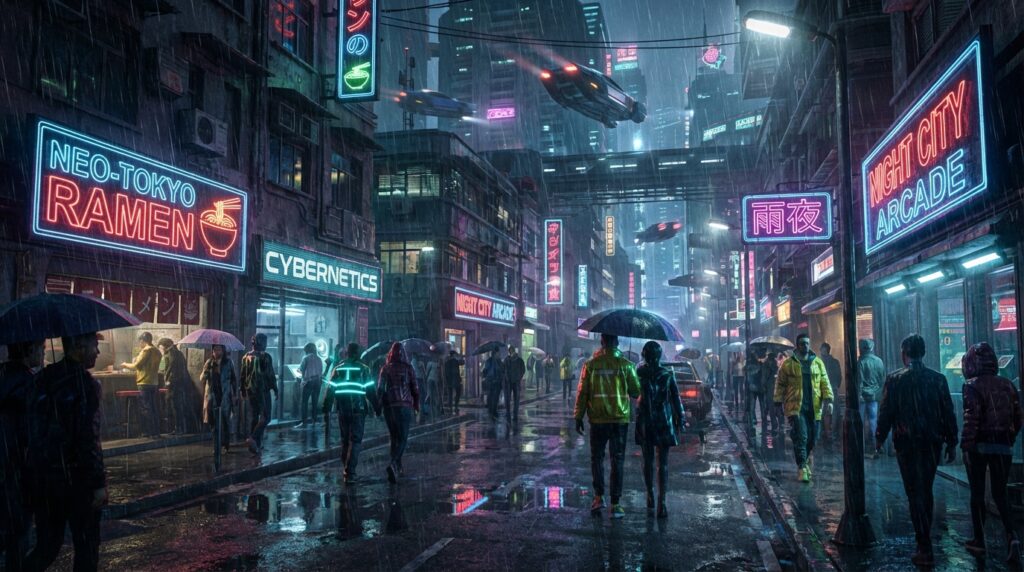
[미드저니 명령어] Cyberpunk city street at night, neon lights, rainy, cinematic lighting, 8k –ar 16:9
[나노바나나 프로(Flow) 명령어] 밤의 사이버펑크 도시 거리, 네온 사인, 비 오는 날씨, 영화 같은 조명, 8k 화질로 그려줘. 비율은 16:9 와이드 스크린으로 해줘.
이거 넣으면 옆으로 쫘악~ 펼쳐진 멋진 야경이 나올 거예요. 위아래 잘라낼 필요 없이 바로 유튜브에 올리면 됩니다. 이게 바로 AI 그림 비율 조절하는 법의 매력이죠.
② 틱톡/릴스 배경용 (9:16)
요즘 숏폼이 대세잖아요? 세로 영상 만들 때 배경 필요한데 무료 이미지 찾기 힘들죠? 직접 만드세요. ㅋㅋ
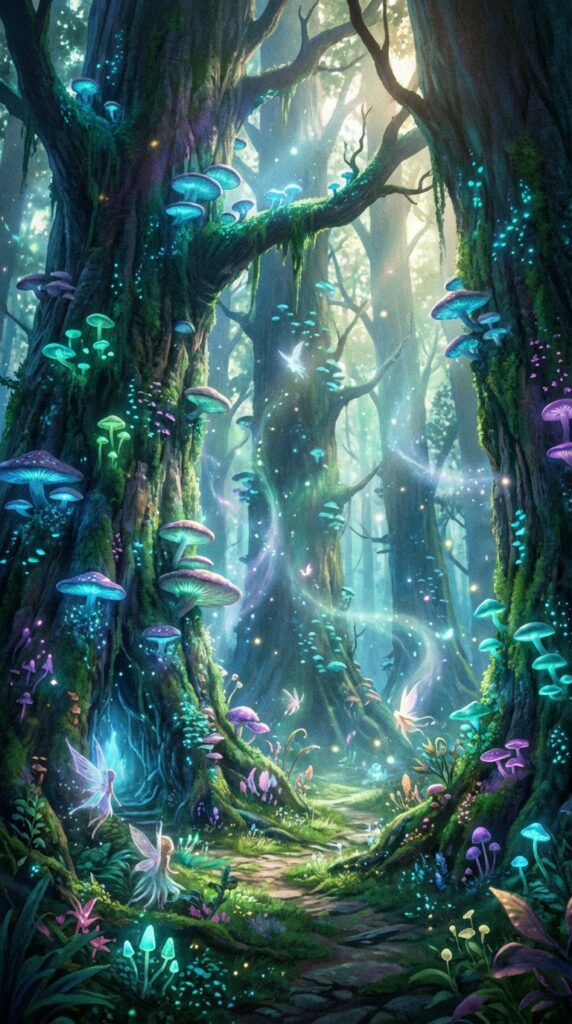
[미드저니 명령어] A beautiful fantasy forest with glowing mushrooms, magical atmosphere, vertical shot, tall trees –ar 9:16
[나노바나나 프로(Flow) 명령어] 빛나는 버섯이 있는 아름다운 판타지 숲, 마법 같은 분위기, 키 큰 나무들. 세로로 긴 9:16 틱톡 비율로 그려줘.
특히 나노바나나 프로는 “틱톡 비율”이라고만 해도 알아듣습니다. 구글이 데이터를 엄청 먹여놔서 그런지 똑똑하더라고요. ㅋㅋ
③ 인스타 감성 사진 (4:5)
이건 좀 고수 팁인데, 인스타에 올릴 때 1:1보다 4:5(약간 세로로 긴)가 화면을 더 많이 차지해서 주목도가 높다는 거 아세요? ㅋㅋ
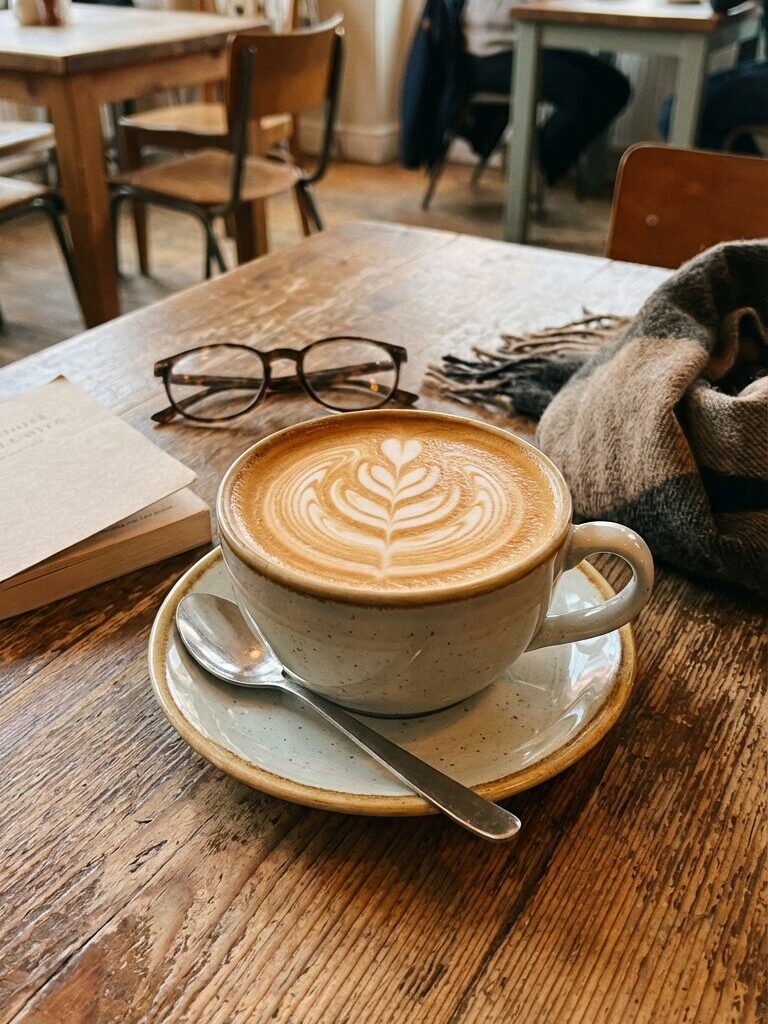
[미드저니 명령어] A cup of latte art on a wooden table, cozy cafe vibe, top down view –ar 4:5
[나노바나나 프로(Flow) 명령어] 나무 테이블 위의 라떼 아트 한 잔, 아늑한 카페 분위기, 위에서 본 시점. 인스타그램 세로 비율(4:5)로 맞춰줘.
이런 디테일한 비율까지 챙기는 게 진정한 AI 그림 비율 조절하는 법의 고수 아니겠습니까? ㅎㅎ
5. 마무리하며
자, 오늘은 AI 그림 그리기의 필수 교양, AI 그림 비율 조절하는 법에 대해 알아봤습니다.
사실 저도 처음엔 귀찮아서 그냥 정사각형으로 뽑고 포토샵으로 억지로 늘리고 그랬거든요? ㅋㅋ 근데 명령어 뒤에 –ar 16:9 치거나, 나노바나나한테 “가로로 해줘” 말 한마디 하는 게 훨씬 빠르고 퀄리티도 좋습니다.
여러분도 이제 “아.. 이거 사이즈 안 맞는데 어떡하지?” 고민하지 마시고, 당당하게 AI한테 비율까지 요구하는 스마트한 크리에이터가 되시길 바랍니다. 우리는 AI 그림 비율 조절하는 법을 아는 사람들이니까요! 후훗.
혹시 해보시다가 “어? 저는 나노바나나 프로 쓰는데 비율이 안 먹혀요 ㅠㅠ” 하는 분들 계시면 댓글 남겨주세요. 구글 플로우 설정에서 비율 고정 버튼이 눌려있을 수도 있거든요. 그런 거 제가 다 알려드릴게요!
다음 4탄에서는… 그림의 분위기를 완전히 바꿔버리는 ‘조명(Lighting)과 카메라 앵글’에 대해 들고 오겠습니다. 똑같은 고양이라도 조명을 어떻게 쓰느냐에 따라 공포 영화가 될 수도 있고 힐링 영화가 될 수도 있거든요. ㅋㅋ
그럼 저는 이만 물러갑니다. 다들 즐거운 창작 생활하세요! 안녕~!
참고: 이 글의 예시 이미지들은 제가 직접 AI 그림 비율 조절하는 법을 활용해 16:9, 9:16 등 다양한 사이즈로 생성한 것입니다.